Cómo jugar a GTA 6 con volante en PS5
GTA 6 no es compatible con volantes en PS5: lo conectas y no hace nada. Pero hay un apaño gratis a través del PC, y lo he probado con mi Logitech G29. Aquí lo tienes paso a paso.
Probado el 19 de noviembre de 2026 · Actualizado: · Por Photo
Antes de empezar
Qué necesitas
- Un volante que funcione en PC. Yo uso el Logitech G29 con el interruptor en modo PS4/PS5. En teoría vale cualquier volante que Windows reconozca, pero yo solo lo he probado con el G29.
- Un PC con Windows en la misma red que la PS5. Mejor si los dos van por cable al router: se nota mucho en la latencia.
- La PS5 con GTA 6.
- Una cuenta de PSN, la misma de la consola.
Cómo funciona, en una frase: Volante → PC (lo convierte en mando de Xbox) → PS5 por Remote Play. La consola cree que estás usando un mando normal.
¿Cuánto vas a tardar?
Si todo va bien, entre 30 y 45 minutos. Si algo se resiste, puede llegar a 1 o 2 horas.
- Instalar G HUB, ViGEmBus, x360ce y chiaki-ng: unos 10 minutos.
- Asignar el volante en x360ce: 5-10 minutos.
- Vincular la PS5 con chiaki-ng: 5-10 minutos. Aquí es donde más se atasca la gente.
- Ajustar la sensibilidad y la zona muerta hasta que conduzca bien: 10-20 minutos de prueba.
Lo que más tiempo puede costarte es que chiaki-ng no detecte bien el mando virtual (ahí entra HidHide, en el paso 5) o que la red dé lag. Si el PC y la PS5 van por cable al router, te ahorras casi todos los problemas.
Paso 1
Descarga e instala los programas
Los tres son gratuitos y se descargan de sus páginas oficiales en GitHub:
| Programa | Para qué sirve | Descarga | Ojo |
|---|---|---|---|
| ViGEmBus | El driver que crea el mando de Xbox virtual | github.com/nefarius/ViGEmBus/releases | Su autor ya no lo actualiza, pero la última versión (1.22.0) funciona. Pide permisos de administrador. |
| x360ce | Traduce el volante a ese mando de Xbox | github.com/x360ce/x360ce/releases | Viene en un .zip con un solo archivo, x360ce.exe. No se instala: se descomprime y se abre. |
| chiaki-ng | Remote Play alternativo que acepta cualquier mando | github.com/streetpea/chiaki-ng/releases | Descarga el instalador de Windows x64 (no el arm64). |
| Logitech G HUB | Para bajar los grados del volante | Página oficial de G HUB | Si ya lo tienes, sáltatelo. |
Matiz importante: la Remote Play oficial de Sony no sirve, porque solo acepta mandos DualSense o DualShock. Por eso usamos chiaki-ng.
Paso 2
Configura el volante en x360ce
- Conecta el volante por USB al PC (no a la PS5) y abre
x360ce.exe. - Te sale la ventana «Map Device To Controller». Elige la fila DirectInput · Logitech G29 y pulsa Add Selected Device. Ojo: el G29 sale dos veces; la buena es la de DirectInput, no la de Raw Input.
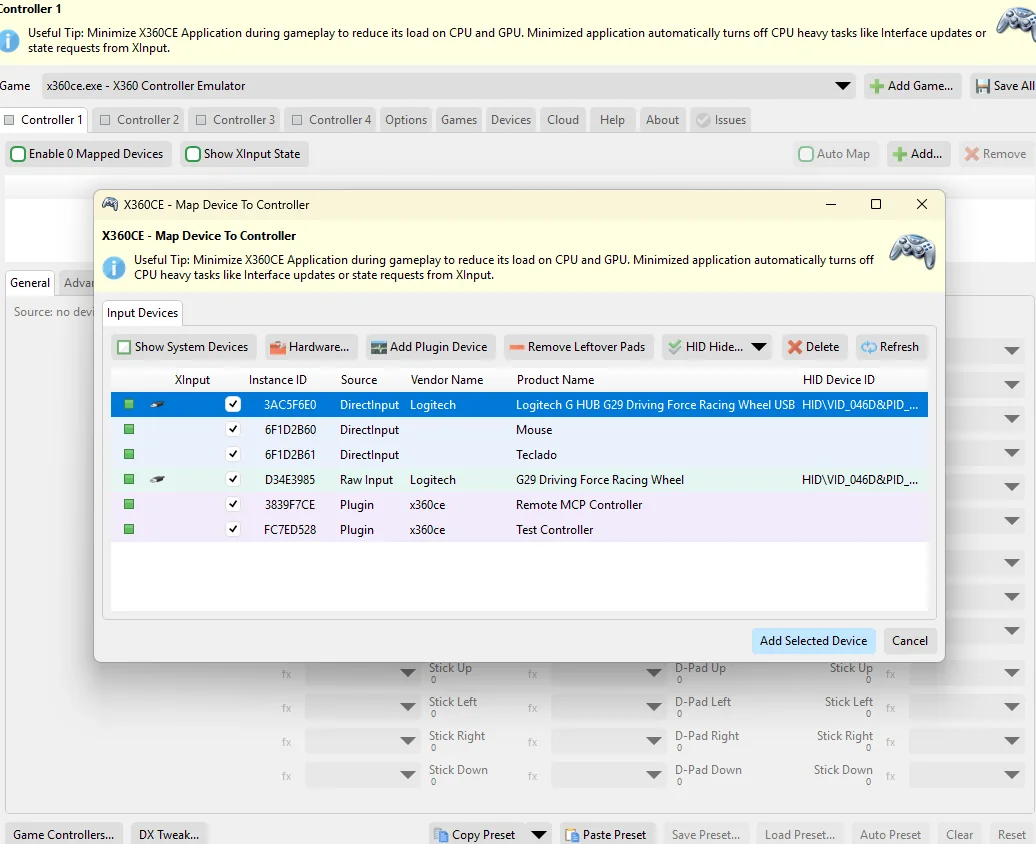
La ventana «Map Device To Controller»: selecciona la fila DirectInput · Logitech G HUB G29 y pulsa Add Selected Device. - En la pestaña Controller 1, x360ce mete una asignación por defecto que con volantes sale mal. No pulses Auto Map. Asigna a mano (desplegable → Record → mueve o pulsa lo que toque):
Control del mando Qué asignas En mi G29 Stick Axis X (izquierdo) Giro del volante Axis 1Trigger derecho Acelerador IAxis 2Trigger izquierdo Freno IAxis 6Stick Axis Y (izquierdo y derecho) Nada: déjalos vacíos — A, B, X, Y Botones del volante, a tu gusto Button 2·Button 3·Button 1·Button 4Bumpers (LB y RB) Levas o botones del volante Button 5·Button 6Back y Start Botones del volante Button 9·Button 10D-Pad La cruceta del volante POV 1Stick Button (izquierdo y derecho) Botones del volante Button 11·Button 12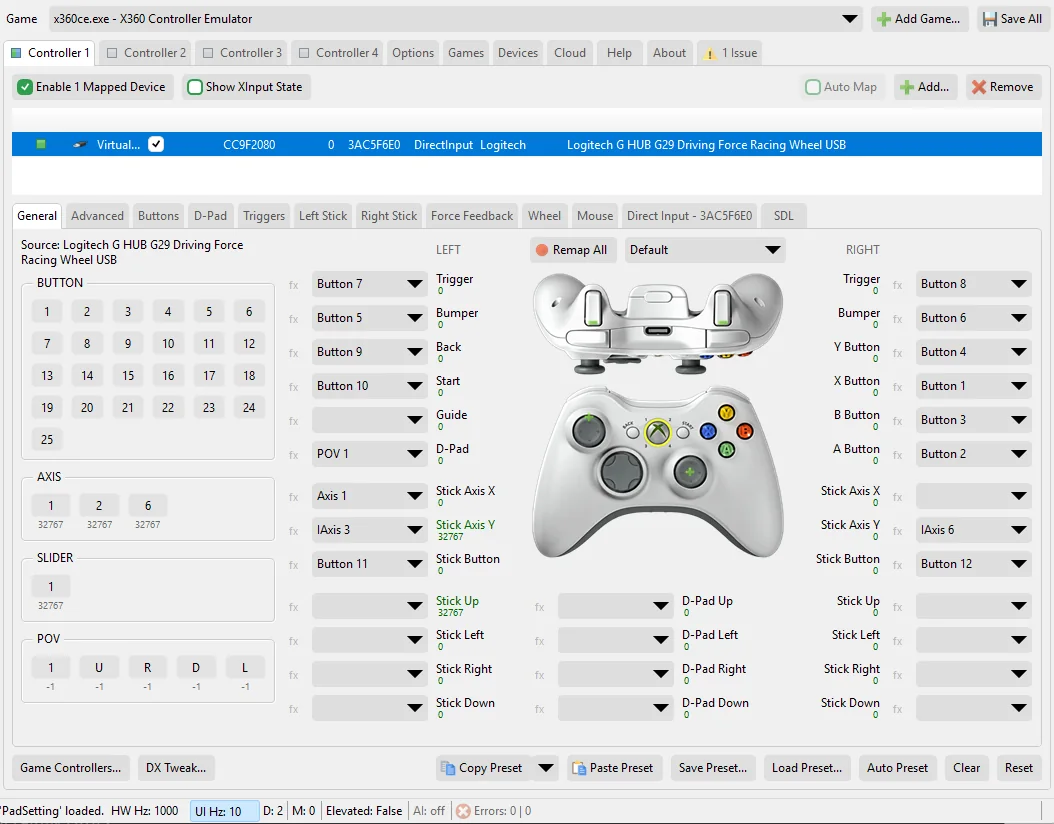
✕ Así viene por defecto: los Trigger en Button 7/8 y los Stick Axis Y ocupados (IAxis 3 e IAxis 6). Con esto no funciona bien. 
✓ Así queda bien: giro en Axis 1, Trigger izquierdo IAxis 6, Trigger derecho IAxis 2 y los Stick Axis Y vacíos. - Force feedback: no hay que configurarlo. A mí me funcionó sin tocar nada: x360ce pasa al volante la vibración que la PS5 manda al mando y el G29 te hace fuerza.
- Comprobación clave: sin pisar nada, los dos Trigger tienen que marcar 0. Si uno marca 255 sin pisar, ha cogido el eje equivocado o está al revés. La «I» de IAxis significa invertido, que es lo que necesitan estos pedales.

Comprobación: al girar el volante se mueve el Stick Axis X y, sin pisar, los dos Trigger marcan 0. - Pulsa Save All. x360ce tiene que quedarse abierto mientras juegas (puedes minimizarlo).
¿Lo ha pillado Windows?
Pulsa Win + R, escribe joy.cpl y dale a Enter. Tiene que aparecer «Controller (XBOX 360 For Windows)» además del volante. Si no aparece, ViGEmBus no se instaló bien: vuelve a ejecutar su instalador y reinicia x360ce.
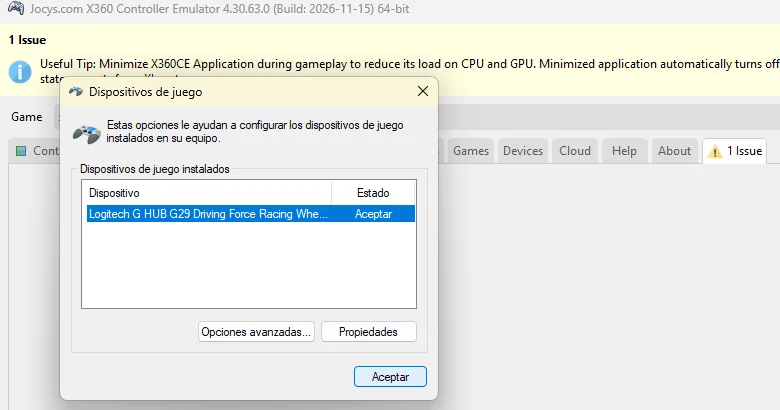
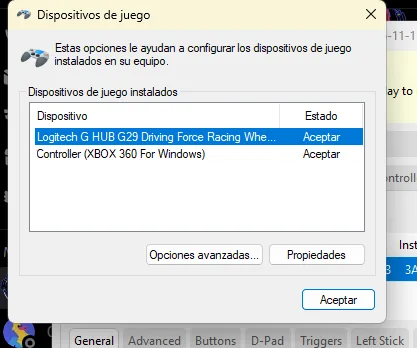
Paso 3
Grados de giro y zona muerta
Esto es lo que marca la diferencia entre «funciona» y «se conduce bien». Bien ajustado, el volante va sin zona muerta: el coche gira nada más mover el volante.
Grados en G HUB
300°
El volante tiene 900°, pero para la consola es un stick, así que con 900° el coche apenas gira. Abre G HUB, entra en el G29 y baja el ángulo de giro a 300°. Es lo que uso yo. Si quieres que gire más rápido, bájalo; si va nervioso en recta, súbelo. Comprueba que el perfil activo sea el de Escritorio, no el de otro juego.
Zona muerta en x360ce · pestaña Left Stick, eje X
- Dead Zone a 0.
- Anti-Dead Zone: súbelo de 5 en 5 % empezando por el 20 %, hasta que el coche reaccione nada más mover el volante. GTA mete zona muerta en el stick, y esto la compensa.
- Si el coche se mueve solo en recta, te has pasado: baja un 5 %.
- Linear: déjalo en 0 de momento.
- Save All.
Pruébalo en el juego
- En recta, gira el volante solo un poquito. Si el coche ya reacciona, está bien: ya no hay zona muerta.
- Si sigue sin responder al principio, sube el Anti-Dead Zone al 25-30 %.
- Si en el centro el coche se mueve solo o va nervioso en recta, te has pasado: baja un 5 %.
- Mira también en Ajustes > Controles de GTA 6 si hay una opción de zona muerta del stick y bájala al mínimo.
Ve de 5 en 5 % hasta que lo notes fino.
Paso 4
Conecta la PS5 con chiaki-ng
- En la PS5: Ajustes > Sistema > Juego remoto y activa Habilitar Juego remoto.
- Abre chiaki-ng en el PC. Si está en la misma red, la PS5 aparece sola arriba. Al mensaje de Steam puedes decir que No.
- Cuando te pregunte si quieres conectar con PSN, di Yes: así se registra sola y no tienes que buscar tu Account ID.
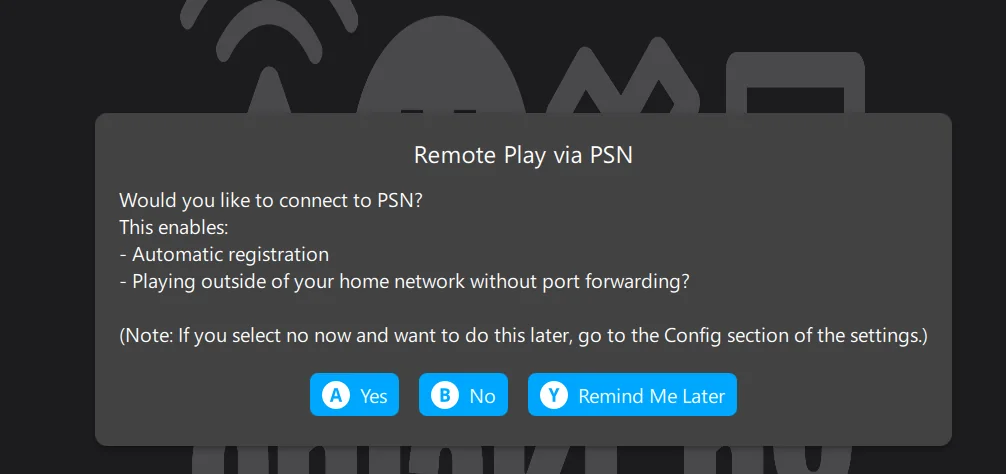
La pregunta de chiaki-ng: pulsa Yes. - La PS5 sale como unregistered y con «Automatic Registration Available». Haz clic en ella para registrarla.

Antes de registrarla: unregistered. - En «Setup Automatic PSN Remote Connection»:
- Pulsa Click to Re-Copy URL.
- Pega ese enlace en tu navegador e inicia sesión con tu cuenta PSN.
- Te lleva a una página que puede salir en blanco o con error. Es normal. Copia la dirección entera de la barra de arriba.
- Vuelve a chiaki-ng y pulsa Click to Paste URL.
Hazlo seguido: el código caduca en pocos minutos.
- Cuando la PS5 ponga registered y State: ready, haz clic en ella. Ya estás viendo la PS5 en el PC.

Lista: registered y State: ready. - En el engranaje de chiaki-ng, pon 1080p y 60 fps.
¿No te deja registrarla con PSN? Puedes vincularla con un PIN: en la PS5 ve a Ajustes > Sistema > Juego remoto > Vincular dispositivo y mete en chiaki-ng el PIN que te salga.
Paso 5
A conducir
Con x360ce abierto, abre GTA 6, súbete a un coche y a conducir. Para ir a pie, usa los botones que hayas asignado en el volante.
Ojo con el DualSense: chiaki-ng acepta el mando o el mando virtual del volante, pero puede que no coja los dos a la vez. Si no los coge juntos, asigna en x360ce también los botones del volante para salir del coche y para lo básico a pie.
Si algo va raro
- El volante no hace nada en la PS5
- Comprueba que x360ce sigue abierto y que en
joy.cplsale el mando de Xbox. - La cámara gira sola o los pedales mueven cosas que no deberían
- Te has dejado algo asignado en los Stick Axis Y, o chiaki-ng está leyendo el volante directamente además del mando virtual. En el segundo caso, HidHide oculta el volante para que chiaki-ng solo vea el mando de Xbox.
- Mucho lag
- Pasa el PC y la PS5 a cable y baja chiaki-ng a 720p.
- Gira poco o demasiado
- Ajusta los grados en G HUB (paso 3).
¿Con qué coche empiezo? En el Garaje de Photo tienes todos los coches de GTA 6 con lo que voy midiendo: velocidad punta, 0-100 y vuelta al circuito Gellhorn.
Sin rodeos
Lo que tienes que saber
Aun así, para pasear por Vice City, echar carreras o grabar contenido, es otra experiencia.
Ahorra en GTA 6
Preguntas frecuentes
¿GTA 6 es compatible con volante en PS5?
No de forma nativa: lo conectas a la consola y no responde. Se puede jugar con volante con un apaño gratis vía PC, que es lo que explica esta guía.
¿Funciona con cualquier volante?
En teoría con cualquier volante que funcione en un PC con Windows. Yo lo he probado con el Logitech G29.
¿Tiene force feedback?
Sí. Con esta configuración mi G29 tiene force feedback: x360ce pasa al volante la vibración que la PS5 manda al mando. No hay que tocar nada: a mí me funcionó tal cual.
¿Tiene zona muerta?
No, si haces el paso 3: con Dead Zone a 0 y el Anti-Dead Zone bien ajustado, el coche responde nada más mover el volante.
¿Puedo usar la Remote Play oficial de Sony?
No: solo acepta mandos DualSense y DualShock. Hace falta chiaki-ng.
¿Cuántos grados de giro pongo?
Yo uso 300° en G HUB. Bájalo si gira poco y súbelo si va nervioso.
¿Es gratis?
Sí. Los tres programas son gratuitos.
¿Cuánto se tarda en montarlo?
Entre 30 y 45 minutos si todo va bien. Si algo se resiste, hasta 1 o 2 horas. Con el PC y la PS5 por cable te ahorras casi todos los problemas.
¿Me pueden banear?
Para la PS5 es Remote Play con un mando de Xbox, nada que modifique el juego ni la consola. Aun así, no es un método oficial de Sony ni de Rockstar.
Del GTA al simracing
¿Te ha picado conducir con volante?
El siguiente paso es un simulador de verdad. Haz mi quiz y te digo qué volante encaja contigo, mide tu nivel gratis con el Desafío Alien o entra en la Comunidad Alien para aprender a ir rápido.
Web no oficial, sin relación con Rockstar Games ni Take-Two Interactive. GTA y Grand Theft Auto son marcas de sus titulares. ViGEmBus, x360ce y chiaki-ng son proyectos de terceros sin relación con PhotoRacerTV; úsalos bajo tu responsabilidad. Algunos enlaces son de afiliado (Amazon e Instant Gaming): si compras a través de ellos me llevo una pequeña comisión y a ti no te cuesta más.