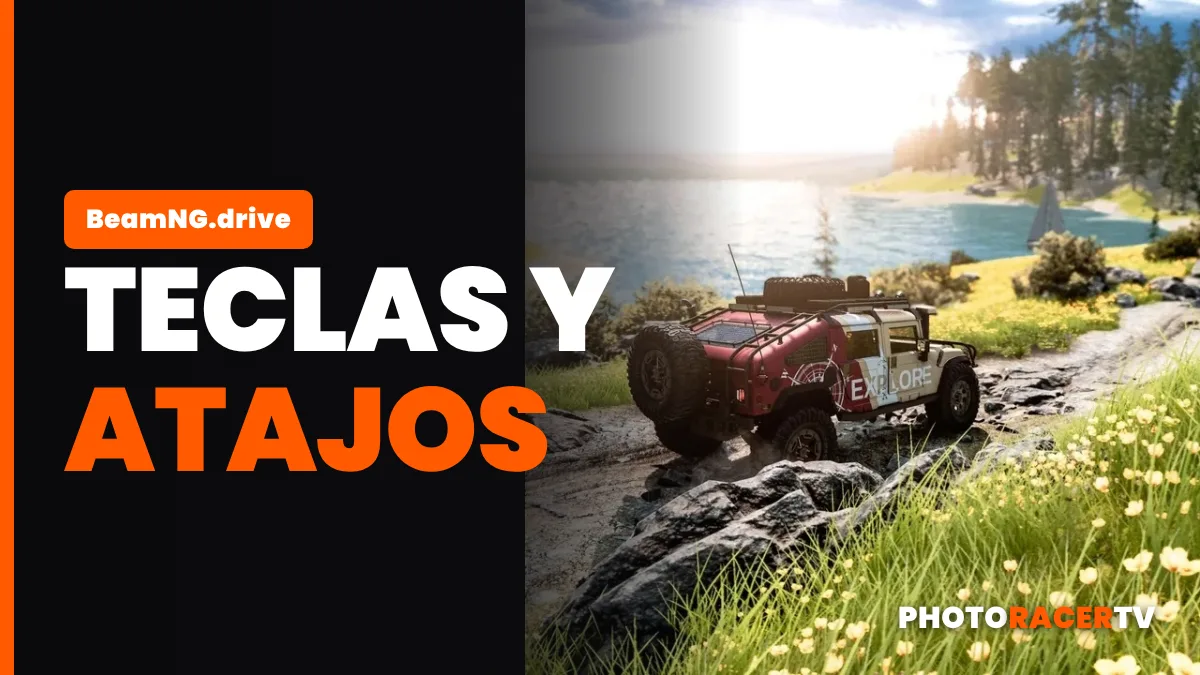
Controles de BeamNG.drive: todas las teclas útiles para reparar, rebobinar, cámara lenta y tráfico (2026)
⚠️ Durante los Black SimuDays (hasta el 30 de noviembre) Simufy desactiva el 3 % del código PHOTORACERTV, porque los precios ya vienen rebajados. Comprando desde mis enlaces me apoyas y no te cuesta más. El 3 % vuelve el 1 de diciembre.
Los controles básicos de BeamNG.drive en teclado son las flechas para acelerar, frenar y girar, Z y X para bajar y subir marchas y Espacio para el freno de mano. Los atajos que más vas a usar son Insert (reparar o rebobinar el coche), R (reiniciar el vehículo o la misión), Alt + flechas (cámara lenta) y Ctrl + Shift + T (activar el tráfico). Todos se pueden cambiar en Opciones → Controles.
He sacado la lista de la documentación oficial de BeamNG (la página de asignaciones de teclado por defecto, actualizada en junio de 2026) y la he ordenado por lo que quieres hacer, no por categorías técnicas. Así no tienes que pelearte con una tabla de doscientas filas.
¿Cuáles son los controles básicos para conducir?
- Flecha arriba: acelerar.
- Flecha abajo: frenar.
- Flechas izquierda y derecha: girar.
- X / Z: subir / bajar marcha.
- Q: cambiar el modo de la caja de cambios (por ejemplo, de automático a manual).
- Shift izquierdo: embrague.
- Espacio: freno de mano mientras lo mantienes. P lo deja puesto o lo quita.
- V: encendido y motor de arranque.
- H: claxon.
- N: luces. Alt + N: antiniebla. , y .: intermitentes. /: luces de emergencia.
- Ctrl + Q: cambiar el modo del ESC y el control de tracción.
- Alt + S: tracción 4x4 en los coches que lo permiten. Alt + D: modo del diferencial.
- B: óxido nitroso, si el coche lo lleva montado.
Un aviso si tienes teclado español: las teclas de símbolos (la coma, el punto o la barra) pueden no caer donde esperas. Si alguna no te responde, reasígnala en Opciones → Controles y listo.
¿Cómo reparo, rebobino o reinicio el coche?
Es lo primero que busca todo el mundo después del primer accidente:
- Insert: reparar / rebobinar el vehículo. Es el «botón del pánico»: te devuelve el coche entero sin empezar de cero. Ctrl + Insert es la versión alternativa de la misma función.
- R: reinicia la misión actual o el vehículo en su punto de aparición.
- Shift + R: reinicia la física de todos los vehículos del mapa (muy útil cuando hay tráfico o varios coches de prueba).
- Ctrl + Home: guarda la posición actual del coche como punto de recuperación.
- Home: repara el coche y lo lleva a esa posición guardada.
El truco de los puntos 4 y 5 es oro para practicar: guarda la posición justo antes de un salto o de una curva complicada y repítela todas las veces que quieras con una sola tecla.
¿Cómo se activa la cámara lenta y las repeticiones?
La cámara lenta es media gracia de BeamNG. Con ella ves cómo se deforma cada pieza en un choque:
- Alt + flecha arriba o Alt + flecha abajo: activar o desactivar la cámara lenta.
- Alt + flecha izquierda: más lento.
- Alt + flecha derecha: más rápido.
- J: pausa.
Para grabar y revisar:
- F2: empezar o parar la grabación de la repetición. Shift + F2 la cancela.
- En la repetición, flechas izquierda/derecha avanzan o retroceden un poco, flechas arriba/abajo dan saltos largos, y coma y punto van fotograma a fotograma.
¿Cómo cambio de cámara o uso la cámara libre?
- C: siguiente cámara. Números del 1 al 0: saltar directamente a cada cámara.
- Shift + C: cámara libre. Con ella te mueves con W, A, S y D, subes y bajas con Re Pág y Av Pág y vas más rápido con Shift.
- Teclado numérico: 4, 6, 8 y 2 giran la cámara, 5 la centra, 1 mira hacia atrás y 9 / 3 acercan o alejan.
- F7: suelta al jugador donde está la cámara. F8: lleva la cámara hasta el jugador.
Si te gusta sacar capturas, combina la cámara libre con el modo foto (Ctrl + Alt + P) y Alt + U para ocultar la interfaz. Lo tienes todo en la guía del modo foto de BeamNG.drive.
¿Cómo activo el tráfico, cambio la hora o salgo del coche?
- Ctrl + Shift + T: activar o quitar el tráfico.
- Ctrl + Shift + I: conducción autónoma (la IA conduce tu coche).
- Ctrl + Shift + D: cambiar la hora del día.
- F: salir del coche o volver a entrar (modo a pie).
- M: mapa grande. Tab: cambiar al siguiente vehículo (Ctrl + Tab, al anterior).
- E: menú radial, desde el que llegas rápido a muchas opciones.
- Shift + E: interactuar con elementos del modo de juego.
- Ctrl + Shift + H: desinflar una rueda al azar, para practicar sustos.
¿Qué atajos uso para cambiar de coche, piezas o ver los FPS?
- Ctrl + E: selector de vehículos.
- Ctrl + W: selector de piezas, para cambiar motor, suspensión, ruedas y demás.
- Ctrl + F: mostrar los FPS y otras métricas. Ctrl + Shift + F: gráfico de rendimiento.
- F1: ayuda. Esc: menú.
- Ctrl + D: modos de depuración (por ejemplo, ver el esqueleto de nodos del coche). Ctrl + Backspace los quita todos.
- Ctrl + R: recargar el vehículo, útil cuando pruebas mods.
Si estás probando mods y algo no carga bien, antes de tocar nada lee cómo instalar mods en BeamNG.drive paso a paso.
¿Cómo cambio las teclas a mi gusto?
- Abre Opciones → Controles.
- Elige el dispositivo (teclado, mando o volante).
- Busca la acción, pulsa sobre ella y asígnale la tecla o el botón nuevo.
Los cambios se guardan en tu carpeta de usuario como archivos aparte (con extensión .diff) que se superponen a los controles por defecto, sin tocar los originales del juego. Además, algunos vehículos añaden controles propios (por ejemplo, funciones especiales de camiones o coches de trabajo), así que si un coche tiene algo raro, búscalo ahí.
¿Y en PS5 o con mando?
En PS5 y con mando la lógica es la misma, pero los botones cambian. No me voy a inventar el mapa de botones: míralo en Opciones → Controles del propio juego, que te lo enseña con el mando que tengas conectado, y si empiezas desde cero, sigue la guía para principiantes y el tutorial First Drive.
Para PS5, la forma más barata de comprarlo es con saldo: una tarjeta de PlayStation Store de 80 € con descuento y lo compras en la tienda de Sony.
¿Qué errores veo más en quien empieza?
- Jugar con teclado y frustrarse con la dirección. El teclado da todo o nada. BeamNG mejora una barbaridad con mando y, sobre todo, con volante: tienes cómo configurarlo en BeamNG.drive con volante. Si aún no tienes, haz el test de qué volante me compro o mira las ofertas de Simufy.
- Pulsar R en vez de Insert. R te devuelve al punto de inicio; Insert te recupera el coche donde estabas. Son cosas distintas.
- No usar la posición guardada (Ctrl + Home / Home) para practicar un tramo una y otra vez.
- Olvidar que la cámara lenta sigue puesta y pensar que el juego va a tirones. Alt + flecha arriba y fuera.
👉 Comprar BeamNG.drive más barato en Instant Gaming
Si vas a jugar con amigos en local, con estos atajos a mano también te mueves mucho mejor en la pantalla dividida y sus 7 modos.
Más guías de BeamNG.drive
- Controles de BeamNG.drive: todas las teclas útiles para reparar, rebobinar, cámara lenta y tráfico (2026)
- Controles de BeamNG.drive: todas las teclas útiles para reparar, rebobinar, cámara lenta y tráfico (2026)
- Controles de BeamNG.drive: todas las teclas útiles para reparar, rebobinar, cámara lenta y tráfico (2026)
- Controles de BeamNG.drive: todas las teclas útiles para reparar, rebobinar, cámara lenta y tráfico (2026)
- Controles de BeamNG.drive: todas las teclas útiles para reparar, rebobinar, cámara lenta y tráfico (2026)
- Comprar BeamNG.drive más barato
Preguntas frecuentes
¿Cómo se repara el coche en BeamNG.drive?
Con Insert reparas o rebobinas el coche donde está. Con R lo reinicias en su punto de aparición. Con Home lo reparas y lo llevas a la posición que hayas guardado con Ctrl + Home.
¿Cómo se pone la cámara lenta en BeamNG.drive?
Con Alt + flecha arriba (o abajo) la activas o la quitas. Alt + flecha izquierda la hace más lenta y Alt + flecha derecha, más rápida.
¿Cómo se activa el tráfico en BeamNG.drive?
Pulsa Ctrl + Shift + T. Con Ctrl + Shift + I activas la conducción autónoma de tu propio coche.
¿Cómo se sale del coche en BeamNG.drive?
Con la tecla F sales del vehículo y vas a pie. Vuelve a pulsarla cerca de un coche para entrar.
¿Puedo cambiar los controles?
Sí, en Opciones → Controles, para teclado, mando o volante. Tus cambios se guardan aparte, en tu carpeta de usuario, y no modifican los controles originales del juego.

Photo lleva más de 10 años creando contenido de simracing en español en YouTube y Twitch, y dirige la Comunidad Alien para pilotos de iRacing. Más sobre Photo →